

Instalación de Gantry
El propio framework Gantry es independiente de cualquier tema. Cada tema habilitado para Gantry depende del framework Gantry para proporcionar la base subyacente y la amplia funcionalidad que permite la creación de sitios tan potentes. Aunque un tema potenciado por Gantry requiere el framework Gantry para funcionar correctamente, Gantry no está inherentemente integrado en el propio tema.
Descargando Gantry
Gantry requiere dos partes principales para funcionar. La primera es el propio framework Gantry, una colección que incluye el componente Gantry, la biblioteca y los plugins asociados. Esta es la base por la cual funciona la segunda parte, un tema potenciado por Gantry.
- Gantry 5: Esto contiene el framework Gantry 5 y sus partes asociadas (biblioteca, componente y plugins).
- Tema: Esto contiene solo el tema/plantilla.
El proceso de instalación es exactamente el mismo para cada uno de estos. La única diferencia es el archivo que estás instalando. El componente Gantry 5 debe instalarse antes que un tema Gantry.
Descargar Gantry 5 y el Tema Hydrogen
Instalando el Framework Gantry
[ui-tabs position="top-left" active="0"] [ui-tab title="Joomla"]Instala el archivo del paquete Gantry Framework (nombrado de manera similar a pkg_gantry5-v5.3.0.zip) navegando a Extensiones → Gestor de Extensiones → Instalar y seleccionando el botón Elegir archivo. Localiza el ZIP descargado y haz clic en Subir e Instalar para comenzar el proceso de instalación.
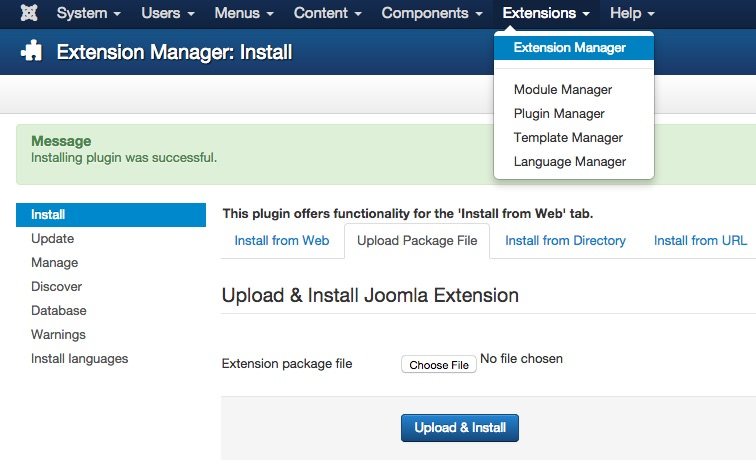
Después de instalar el paquete del Framework Gantry, todas las extensiones de Gantry aparecerán en el Gestor de Extensiones.
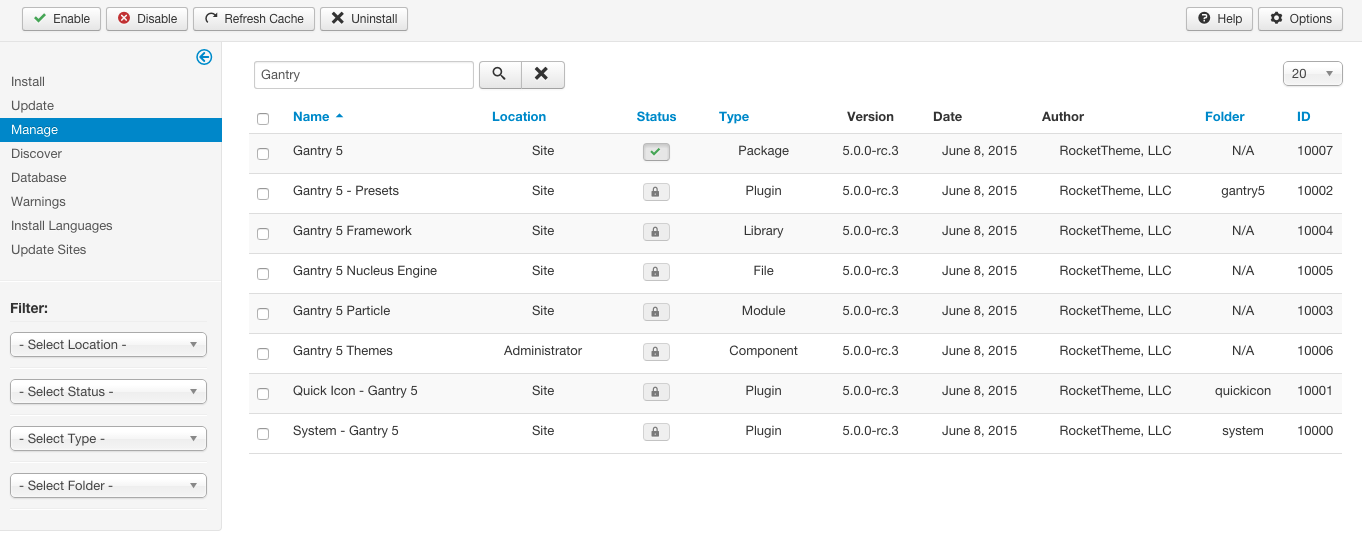
Si tienes algún problema, incluidos los siguientes mensajes de error:
Failed to load 'g5_hydrogen' template: Please install Gantry5 Framework!Error - Please install Gantry5 Framework!Error - Gantry5 Templates: Please enable 'System - Gantry5 Framework' plugin!
Querrás asegurarte de que todas las extensiones asociadas a Gantry estén habilitadas. Para hacerlo, simplemente selecciona cualquier extensión no habilitada que aparezca en la imagen anterior y actívalas seleccionando el botón Habilitar en la parte superior izquierda del Gestor de Extensiones.
[/ui-tab] [ui-tab title="WordPress"]
Para instalar el plugin Gantry, necesitarás navegar a Plugins → Añadir nuevo en el área de administración de WordPress. Una forma fácil de encontrar esta área es navegar a Plugins en tu barra lateral y luego seleccionar el botón Añadir nuevo junto al título de la página.

El siguiente paso es simple. Usa el campo Buscar plugins en el lado derecho de la página para buscar Gantry. Esto te permitirá encontrar el plugin Gantry 5 Framework.

Lo siguiente que necesitarás hacer es seleccionar el botón Instalar ahora en el cuadro del plugin Gantry 5 Framework. Asegúrate de estar instalando Gantry 5 y no Gantry 4.

Una vez que la instalación haya terminado, selecciona el botón Activar para activar el plugin Gantry 5. Este botón aparecerá en el mismo lugar donde estaba el botón Instalar ahora antes.

Gantry 5 ahora aparecerá en tu lista de Plugins instalados.
A partir de Gantry 5.3.5, Gantry 5 ya no requiere que instales por separado el plugin Timber. Este plugin ahora está incluido en la instalación de Gantry 5 por defecto y permite que WordPress trabaje con plantillas Twig. Puedes encontrar más información sobre Timber en la página del proyecto.
[/ui-tab] [ui-tab title="Grav"]Hay cuatro formas principales de instalar Gantry 5 en Grav.
Métodos del Panel de Administración de Grav
Método A: Panel de Temas
El primer y más fácil método implica instalar el plugin Gantry 5 a través del Panel de Administración de Grav. Para hacer esto, necesitarás tener el plugin Admin instalado y activo en Grav. Si lo tienes, puedes acceder a la página de instalación del plugin navegando a Admin > Plugins y seleccionando el botón Añadir en la parte superior derecha de la página.
Aquí, puedes desplazarte y encontrar el plugin titulado Gantry 5 Framework o buscarlo usando el campo Filtro.
Una vez que hayas encontrado el plugin Gantry 5 Framework, simplemente selecciona el botón Instalar para él y comienza el proceso de instalación. Un popup te preguntará si quieres Cancelar o Continuar la instalación. Simplemente selecciona Continuar para instalar.
Aprende más sobre el Panel de Administración de Grav
Método B: Panel de Herramientas
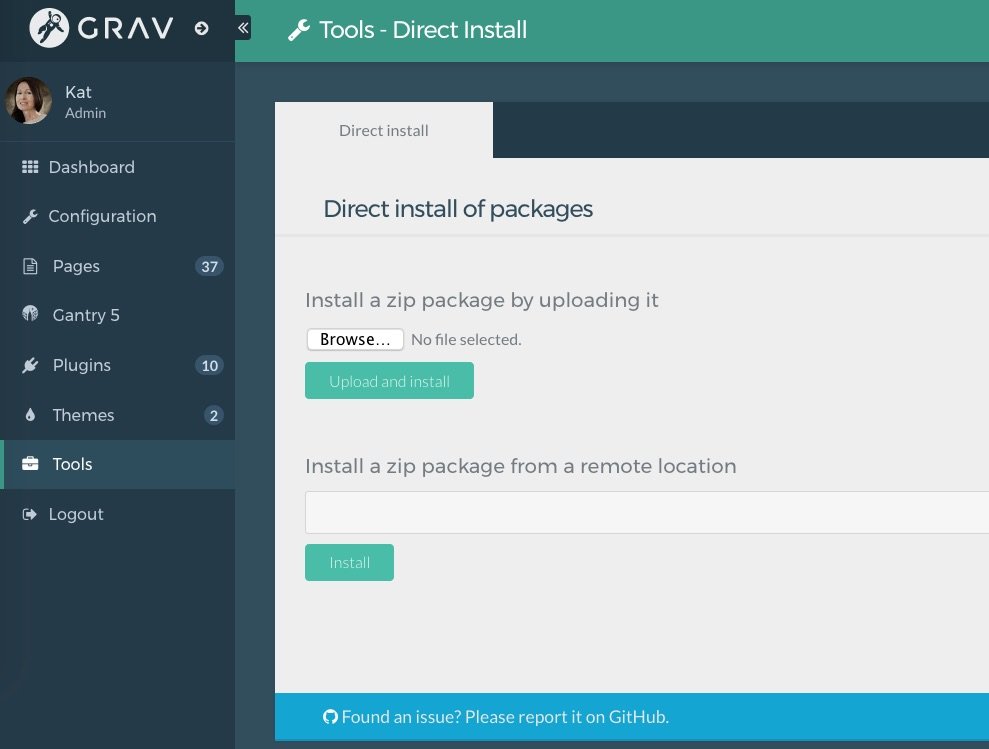
La segunda forma de instalar paquetes de temas (comprimidos) implica el panel de Herramientas. Aquí, puedes cargar un paquete comprimido usando la opción Instalar un paquete zip subiéndolo. Alternativamente, si tienes una URL remota (directa) al archivo, puedes ingresarla en el campo Instalar un paquete zip desde una ubicación remota y seleccionar Instalar.
Aprende más sobre el Panel de Administración de Herramientas
Método de Gestión de Archivos
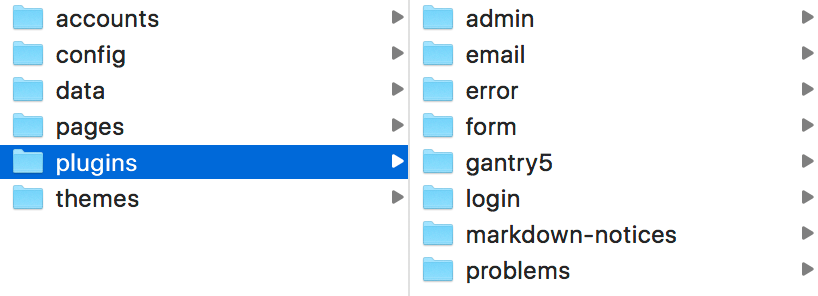
Si prefieres no usar el Admin de Grav y tienes acceso al sistema de archivos de tu servidor, puedes instalar fácilmente el Framework Gantry 5 descargando la última versión del framework desde Gantry.org y descomprimiéndolo en tu directorio user/plugins. Esto debería crear un nuevo directorio titulado gantry5 que contiene todos los archivos asociados del framework.

Una vez que hayas hecho esto, debería estar automáticamente activo y disponible.
Método de Línea de Comandos
Parte de lo que hace que Grav sea tan atractivo para los desarrolladores es su potente conjunto de herramientas de línea de comandos. Entre estas herramientas se encuentra el instalador Grav GPM que te permite instalar plugins con un solo comando.
Todo lo que necesitas hacer para aprovechar esta característica es abrir o acceder a un símbolo del sistema en tu servidor, navegar a la raíz de tu sitio web Grav y escribir la línea bin/gpm install gantry5. Esto iniciará el proceso de instalación. Puedes ver un video del instalador GPM en acción arriba.
Una vez que hayas iniciado y confirmado la instalación, el Framework Gantry 5 debería estar instalado y disponible para su uso.
Aprende más sobre el Comando de Instalación GPM
[/ui-tab] [/ui-tabs]Instalando un Tema Gantry
[ui-tabs position="top-left" active="0"] [ui-tab title="Joomla"]Instala en Extensiones → Gestor de Extensiones → Instalar. Selecciona el botón Elegir archivo, localiza el ZIP descargado y haz clic en Subir e Instalar para comenzar la instalación.
La plantilla Gantry aparecerá en el Gestor de Plantillas, y todas las extensiones Gantry aparecerán en el Gestor de Extensiones.
[/ui-tab] [ui-tab title="WordPress"]Los temas creados en Gantry 5 se instalan como cualquier otro tema de WordPress. La diferencia aquí es que realmente quieres tener el framework Gantry instalado y activado primero, de lo contrario, el tema en sí no será de mucha utilidad.
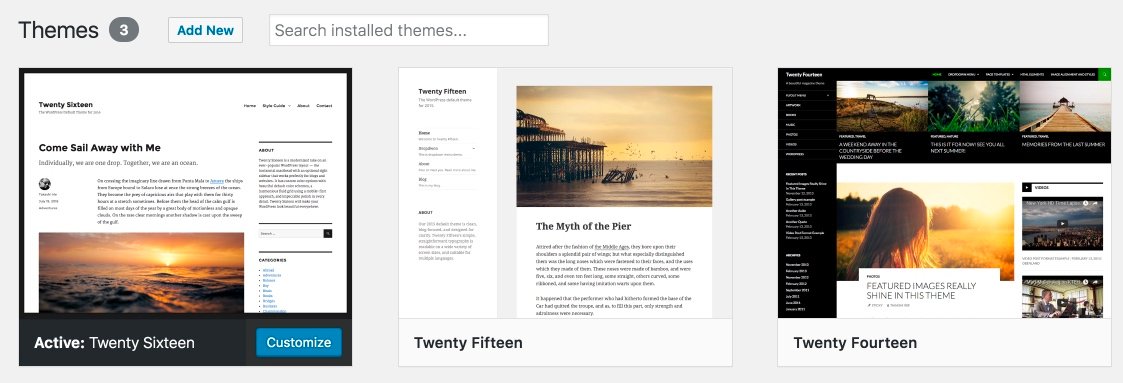
Para instalar el tema en WordPress, simplemente navega a Admin → Apariencia en la barra lateral y selecciona el botón Añadir nuevo en la parte superior de la página Temas.
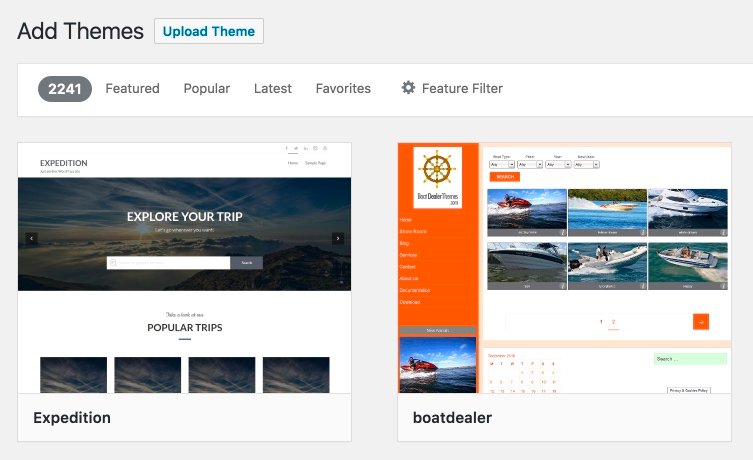
Esto te llevará a la página Añadir Temas con otro botón en la parte superior llamado Subir Tema. Haz clic en él.
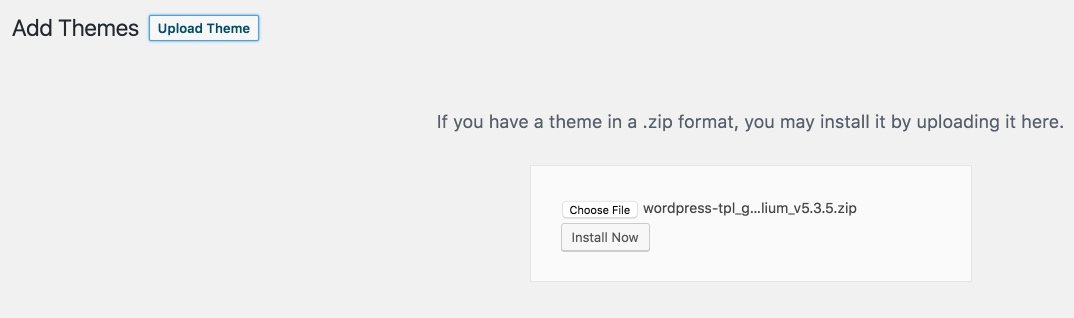
Usa el botón Examinar... para seleccionar el archivo zip del tema que deseas instalar y selecciona Instalar ahora.
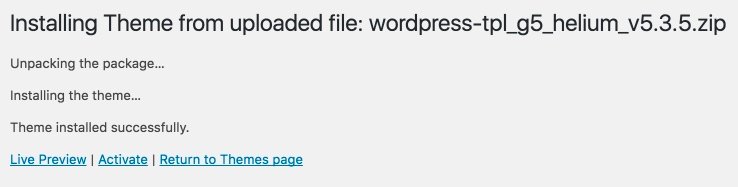
El tema debería estar ahora instalado. Puedes Activarlo usando el acceso directo proporcionado.
[/ui-tab] [ui-tab title="Grav"]Instalar un tema Gantry 5 en Grav es fácil. Hay varias formas de hacerlo.
Dos de estos métodos (Panel de Administración y Línea de Comandos) dependen de que el tema esté listado en el Repositorio de Temas de Grav. Estos temas son generalmente gratuitos, de código abierto y están listados en el sitio web oficial de Grav.
Para el interés de esta guía, usaremos Helium como nuestro tema de elección. Es un gran tema predeterminado gratuito para Gantry 5.
Método del Panel de Administración de Grav
El primer y más fácil método implica instalar el tema a través del Panel de Administración de Grav.
Para hacer esto, necesitarás tener el plugin Admin instalado y activo en Grav. Si lo tienes, puedes acceder a la página de instalación del plugin navegando a Admin > Temas y seleccionando el botón Añadir en la parte superior derecha de la página.
Aquí, puedes desplazarte y encontrar el tema titulado Helium o buscarlo usando el campo Filtro.
Una vez que hayas encontrado el tema Helium, simplemente selecciona el botón Instalar para él y comienza el proceso de instalación. Un popup te preguntará si quieres Cancelar o Continuar la instalación. Simplemente selecciona Continuar para instalar.
Aprende más sobre el Panel de Administración de Grav
Método de Gestión de Archivos

Si prefieres no usar el Admin de Grav y tienes acceso al sistema de archivos de tu servidor, puedes instalar fácilmente un tema descargando su archivo zip y descomprimiéndolo en tu directorio user/themes. Esto debería crear un nuevo directorio para el tema (por ejemplo: user/themes/g5_helium) que contiene todos los archivos asociados del tema.

Una vez que hayas hecho esto, debería estar automáticamente disponible.
Aprende más sobre la Estructura de Carpetas de Grav
Método de Línea de Comandos
Puedes instalar cualquier tema que esté listado en el directorio de temas de Grav usando el CLI GPM de Grav. Esto te permite ingresar un solo comando en tu línea de comandos / terminal y hacer que se instale automáticamente.
Usaremos Helium como ejemplo ya que es un tema predeterminado gratuito para Gantry 5 en Grav.
Todo lo que necesitas hacer para aprovechar esta característica es abrir o acceder a un símbolo del sistema en tu servidor, navegar a la raíz de tu sitio web Grav y escribir la línea bin/gpm install helium. Esto iniciará el proceso de instalación. Puedes ver un video del instalador GPM en acción arriba.
Una vez que hayas iniciado y confirmado la instalación, el tema Helium debería estar disponible para ti.
Aprende más sobre Grav CLI GPM
[/ui-tab] [/ui-tabs]Configurando un Tema Gantry como Predeterminado
[ui-tabs position="top-left" active="0"] [ui-tab title="Joomla"]Si estás usando la plantilla Gantry, querrás configurarla como la plantilla predeterminada para que se cargue en el front end. Ve a Extensiones → Gestor de Plantillas, selecciona la casilla gantry y haz clic en Predeterminado en la barra de herramientas de botones.
Para algunas plantillas potenciadas por Gantry, esto sucederá automáticamente al instalar. Este es un paso que ahorra tiempo y está destinado a acelerar el despliegue y reducir la confusión para los nuevos usuarios.
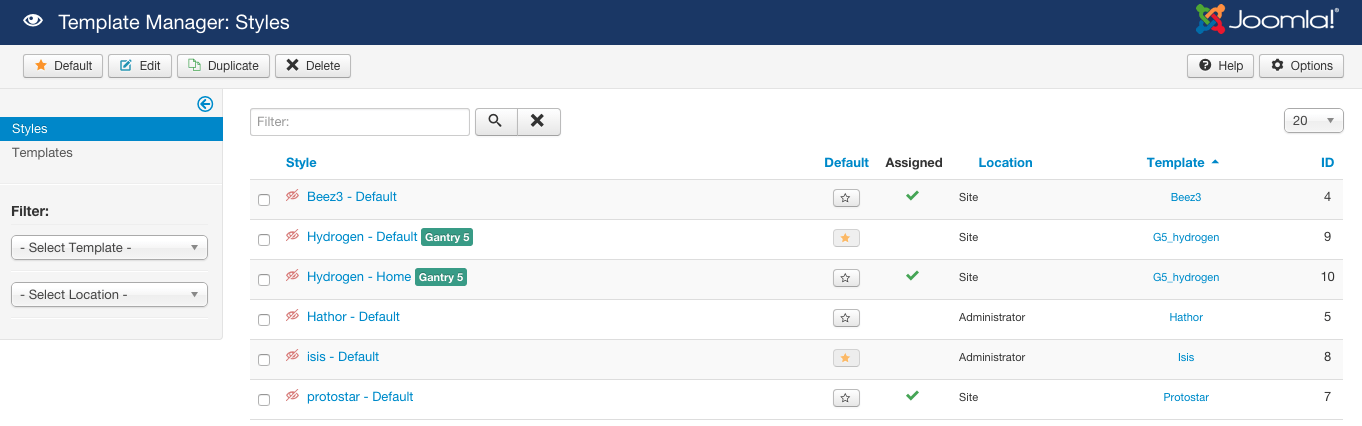
Tu tema potenciado por Gantry se configurará como predeterminado al activarlo. Puedes activar tu tema durante la instalación seleccionando Activar desde los accesos directos en la parte inferior de la pantalla de instalación.
También puedes activar un tema navegando a Admin → Apariencia y seleccionando Activar en el cuadro de tu tema deseado.
[/ui-tab] [ui-tab title="Grav"]Configurar un tema como activo en Grav es fácil de hacer. Hay dos formas principales de lograr esto.
Método del Panel de Administración de Grav
El primer y más popular método implica usar el Panel de Administración de Grav para cambiar el tema activo a Helium. Necesitarás tener el Panel de Administración de Grav instalado y activo. Una vez que lo esté, simplemente navega a Administración > Temas y selecciona Activar para el tema que deseas activar.

El botón Activar se volverá azul y el texto cambiará a Tema Activo indicando que el tema ahora está activo.
Método de Configuración YAML
También puedes configurar un tema como activo editando el archivo de configuración YAML de tu sitio. Puedes acceder a este archivo navegando a user/config/ y abriendo el archivo system.yaml. Este archivo contiene información de configuración legible para humanos de tu sitio.
Aquí están las líneas en las que necesitarás enfocarte para esta edición:
pages:
  theme: antimatter
Todo lo que necesitas hacer es cambiar el tema asignado al que deseas activar. En este caso, usaremos g5_helium ya que ese es el nombre del directorio en user/themes para el tema Helium.
pages:
  theme: g5_helium
Una vez que hayas hecho esto, simplemente guarda el archivo y actualiza tu página de inicio. Tu nuevo tema debería estar ahora activo.
[/ui-tab] [/ui-tabs]